Berbagi ilmu dan pengetahuan itu adalah suatu hal yang terindah

Corgi

This is default featured slide 1 title

Go to Blogger edit html and find these sentences.Now replace these sentences with your own descriptions.This theme is Bloggerized by Lasantha Bandara - Premiumbloggertemplates.com.

This is default featured slide 2 title

Go to Blogger edit html and find these sentences.Now replace these sentences with your own descriptions.This theme is Bloggerized by Lasantha Bandara - Premiumbloggertemplates.com.

This is default featured slide 3 title

Go to Blogger edit html and find these sentences.Now replace these sentences with your own descriptions.This theme is Bloggerized by Lasantha Bandara - Premiumbloggertemplates.com.

This is default featured slide 4 title

Go to Blogger edit html and find these sentences.Now replace these sentences with your own descriptions.This theme is Bloggerized by Lasantha Bandara - Premiumbloggertemplates.com.

This is default featured slide 5 title

Go to Blogger edit html and find these sentences.Now replace these sentences with your own descriptions.This theme is Bloggerized by Lasantha Bandara - Premiumbloggertemplates.com.

Tampilkan postingan dengan label Linux mint. Tampilkan semua postingan

Rabu, 14 Maret 2018

Cara instalasi Vym di linux mint.


Asalamualaikum wr .wb

A. PENDAHULUAN

      Pada materi ini, saya akan mencoba menginstall Vym di linux mint. Sebelum menginstal saya mempelajari Vym terlebih dahulu.

- Pengertian

       VYM adalah sebuah software atau perangkat lunak yang ada di linux yang berfungsi untuk menggambar.

- Latar Belakang

      Suatu rancangan atau rencana jika kita ucapkan saja maka akan lupa, sebaiknya kita tulis hal-hal penting tersebut dalam sebuah buku atau media untuk mencatat.

- Hasil yang diharapkan

    Dapat menerapkan dan menginstall vym di laptop/komputer/netboox dengan baik dan benar melalui langkah - langkah instalnya.

- Maksud dan tujuan

       Mempermudah dalam mengatur program kerja kita atau rencana kita selama beberapa hari kedepan bahkan sampai beberapa tahun kedepan.

B. ALAT DAN BAHAN

   1. Laptop / komputer / Netboox yang os nya linux mint.
   2. Koneksi internet.

C. JANGKA WAKTU PELAKSANAAN

    Sekitar 5 sampai 10 menit untuk tahap penginstalan vym melalui terminal.
D. PROSES DAN TAHAP PELAKSANAAN

Langkah - langkah menginstall vym di linux mint:

1.     Pertama kita buka terminal terlebih dahulu dengan cara "Klik kanan pada Desktop-Open in Terminal" atau bisa juga dengan tekan tombol "Ctrl+Alt+T".

    Setelah itu masuk sebagai super user, dengan cara "sudo su" masukkan password super user anda.


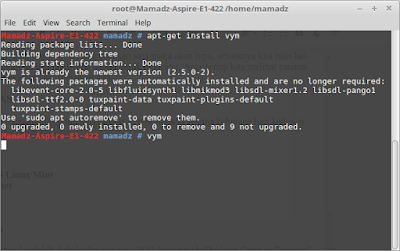
2. Selanjutnya masukkan perintah : #apt-get install vym.


3.          Setelah itu tunggu proses instalasinya hingga selesai. Berhubung punya saya sudah terinstall aplikasi vym maka prosesnya cepet.


4.       Jika proses instalasinya sudah selesai. Kita coba untuk membuka aplikasi tersebut lewat terminal. Caranya masukkan perintah : #vym.


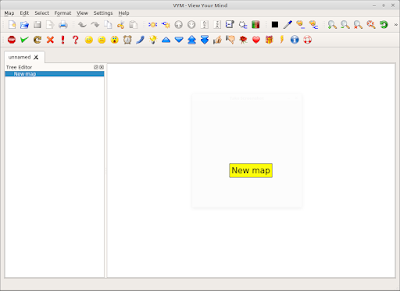
5.       Jika instalasinya berhasil maka otomatis aplikasi tersebut bisa dibuka. Hasilnya seperti gambar di bawah ini.


E. HASIL YANG DI DAPATKAN

     Dapat menginstall vym di linux mint dengan banar. dan tidak lupa cara menginstalnya.

F. RUMUSAN PERMASALAHAN

    Terjadi troubleshoting pada saat instal vym melalui terminal di linux mint.

G. KESIMPULAN

     vym merupakan program kerja atau perangkat lunak/software yang berada di linux mint untuk menggambar.

H. REPRENSI DAN DAFTAR PUSTAKA

   https://afaizin913.blogspot.com › LINUX.


                                  Wasalamualikum wr . wb


Share:

Senin, 12 Februari 2018

Membagi partisi di linux mint.


Hasil gambar untuk linux mint

Assalamualaikum wr . wb

 A. PENDAHULUAN
   
    Pada materi  ini , saya akan mencoba membagi partisi pada linux mint.

- Pengertian
         Linux Mint adalah sistem operasi linux yang merupakan suatu distribusi Linux dengan basis Debian dan Ubuntu, dengan Linux Mint Debian Editor (LMDE).

- Latar Belakang
     Kelengkapan software yang mewadai dan  Pengenalan sistem operasi open source.

- Maksud dan tujuan

            Dapat membagi partisi harddisk pada saat install linux mint.

- Hasil yang diharapkan

    1. Dapat memahami cara menggunakan Linux Mint.
    2. Dapat membagi partisi pada linux mint.

  B. ALAT DAN BAHAN:

      1. Flasdisk.
      2. Laptob.
      3. Iso Linux MInt.

 C. JANGKA WAKTU PELAKSANAAN

       Sesuai dengan kemauan anda menginstal dan setelah selesai proses instalasi silahkan update.

  D. PROSES DAN TAHAP PELAKSANAAN                                                                 

Langkah - langkah membagi partisi pada linux mint:

1. Pertama, pada tahap ini akan membahas tentang partisi pada linux mint. Pada tahap ini saya lebih suka memilih 'Something Else'. Jika kita masih memiliki harddisk yang baru, itu bebas mau kita partisi seperti apa. Tetapi untuk harddisk yang sudah ada datanya hati-hati saja ya. Siapkan 1 drive kosong untuk kita isi linux. Coba baca dulu disini EaseUS Partition Manager Pro Full 10.8.


 2. kedua, Pada gambar di atas saya memiliki harddisk yang sudah ada linuxnya dengan 1 partisi. Itu kita hapus saja dengan cara klik tanda - yang ada di bawah. Jika sudah perhatikan gambar di bawah untuk membuat / create partisi baru untuk linux.


   3. Ketiga, Setelah kita klik Plus akan muncul kotak dialog seperti diatas. Misal harddisk yang saya miliki adalah 320gb maka untuk partisi linux saya akan atur seperti ini :
  • Root atau / - kita beri 50gb
  • Home1 atau /home1 - kita beri 100gb
  • Home2 atau /home2 - kita beri 160gb
  • Swap atau Virtual Memori - kita beri 5gb


    4. Keempat, Pada prinsipnya memang ada perbedaan yang sangat mendasar antara partisi linux dan windows. Seperti ini. Jika di windows kita mengenal system C, maka di linux kita mengenal Root /. Untuk swap memori memang di linux diperlakukan khusus seperti gambar partisi di bawah ini. Jika kita tidak ingin membuat partisi swap maka tidak masalah.


 E. HASIL YANG DI HARAPKAN

   Dapat mengetahui pembagian partisi pada saat installasi .

 F.  RUMUSAN PERMASALAHAN

      Terjadi erorr saat sudah selesai install.

 G.  KESIMPULAN

        Sebelum membuat partisi pada harddisk , harus mengetahui berapa MB pada harddisk di laptop anda.

H. REPRENSI DAN DAFTAR PUSTAKA

- http://www.oninfo.net/2016/07/cara-install-linux-18-serah.html.

                Wasalamualikum wr . wb


Share:

Kamis, 08 Februari 2018

Cara menginstall linux mint

         Assalamualikum wr . wb

Hasil gambar untuk PENGERTIAN LINUX

  A. PENDAHULUAN

         Pada materi ini, saya akan mencoba instalasi linux mint di laptop saya.
Langsung saja kita mulai, seperti dibawah ini
         
- Pengertian
        Linux merupakan salah satu contoh hasil pengembangan perangkat lunak bebas dan sumber terbuka utama.

- Latar Belakang

 Banyak orang - orang mengunakan Sistem Operasinya adalah Linux Mint. Os ini sangat diminati olah beberapa pihak perusahaan di seluruh dunia karna OS in terjangkau dengan baik.

  - Maksud dan tujuan

1. Mampu melakukan instalasi linux mint dengan baik dan benar.
2. Dapat melakukan pembagian partisi dengan baik.

- Hasil yang diharapkan

1. Dapat mengoperasikan linux mint.
2. Dapat memahami cara menggunakan linux mint.

B. ALAT DAN BAHAN:

1. Flashdisk.
2. Laptop / Computer.
3. Iso , Boottable, Master linux mint.

C. JANGKA WAKTU PELAKSANAAN

sekitar 1 jam untuk downlond linux mint,dan hari selajutnya untuk mengupdate.

D. PROSES DAN TAHAP PELAKSANAAN
      
    -  Langkah- langkah meninstal Linux Mint:

 Berikut langkah-langkahnya:

1. Siapkan media installasi yang sudah kita buat baik berupa flashdisk yang sudah berisikan Installer Linux.

2. Pada menu BIOS pilih Boot device USB HDD/USB Drive.

3. Setelah berhasil masuk kedalam media installasi layar akan menampilkan tampilan seperti ini dalam contoh menggunakan Linux Mint

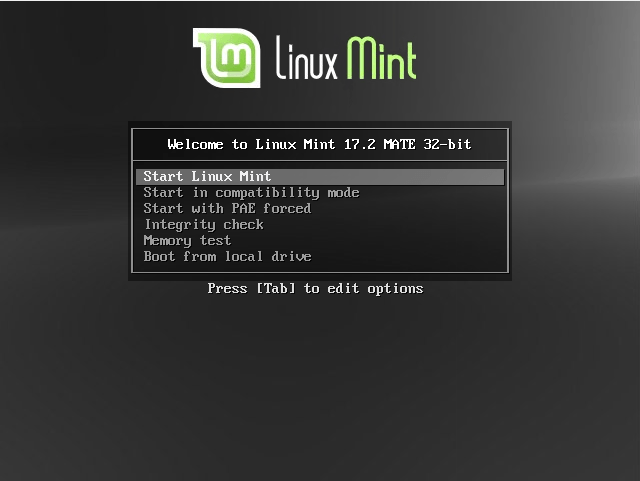
— Pilih Start Linux Mint

Menu Boot Linux Mint


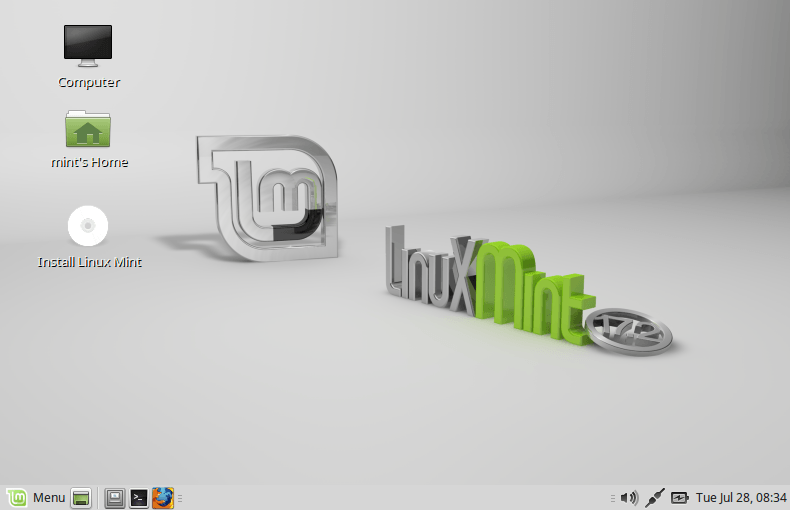
Pilih Install Linux Mint yang berlogo CD
 
Tampilan Desktop Linux Mint Mate Edition


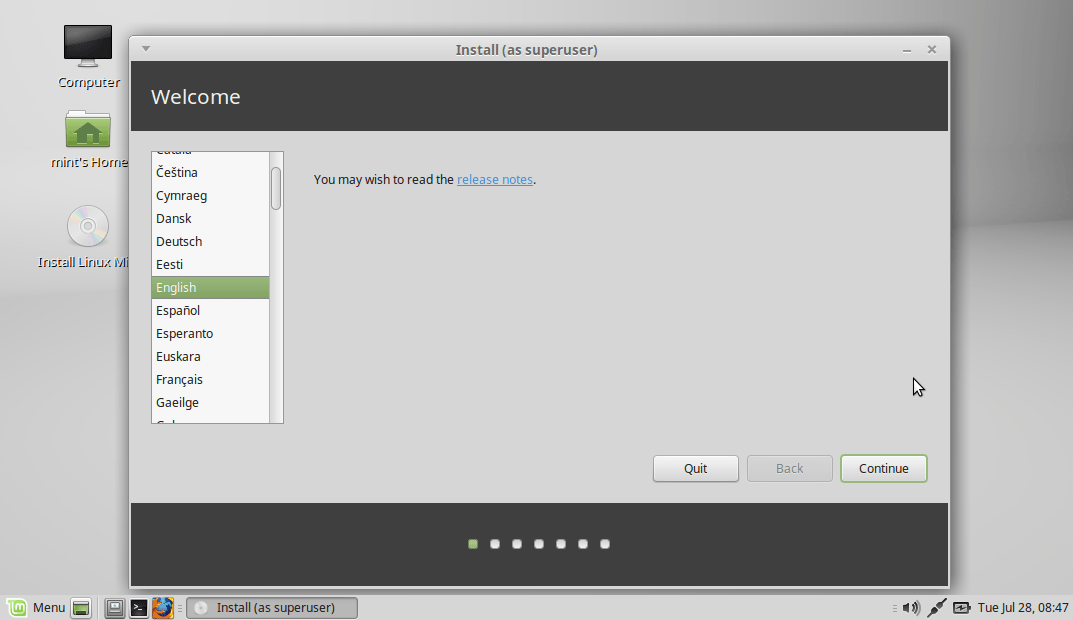
Pilih Bahasa, Gunakan saja English agar terbiasa kemudian klik Continue


Screenshot


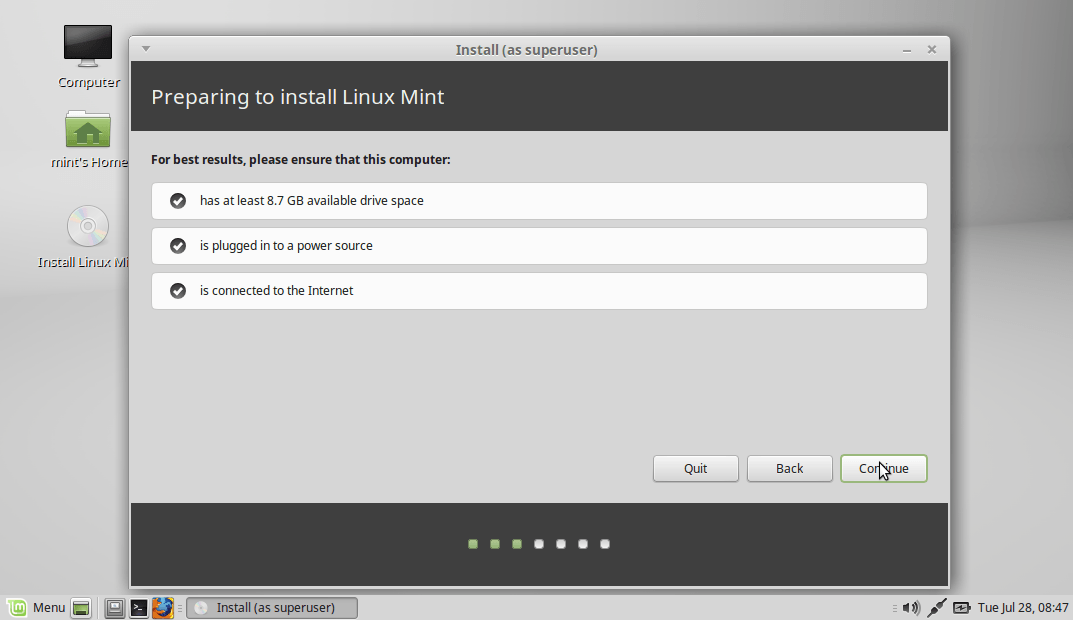
                   Akan muncul kelengkapan keperluan installasi Linux Mint seperti, Harddisk minimal 9GB keatas, terhubung ke arus listrik, dan opsional terhubung ke internet. Setelah mendapati tampilan tersebut kembali klik Continue

Screenshot-1


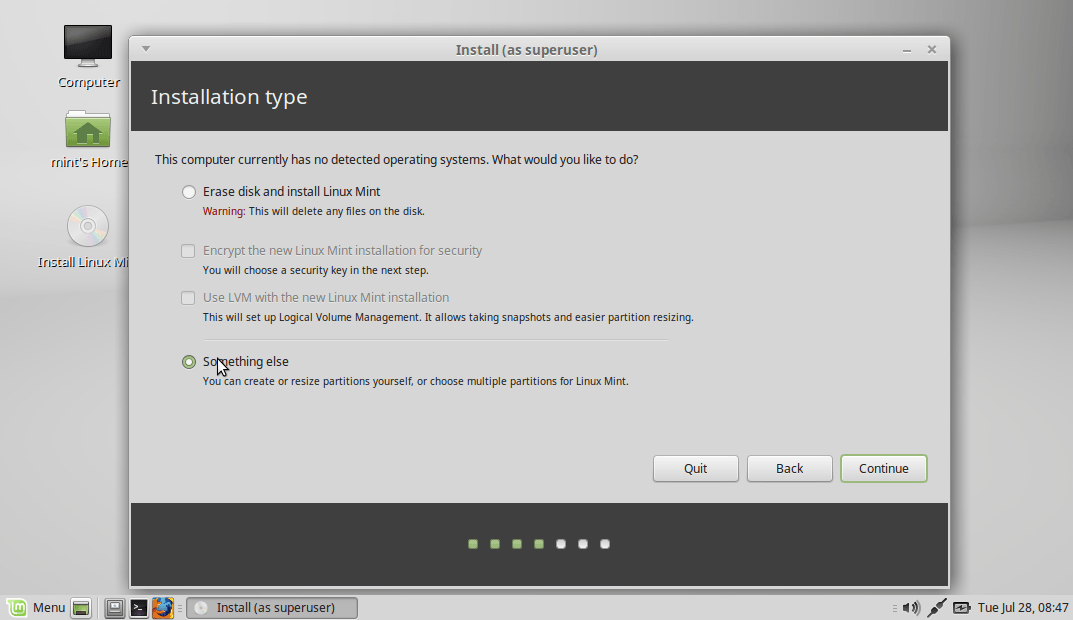
            Jika laptop/PC sobat masih baru dan belum ada data, bisa gunakan otomatis dengan pilihan pertama “Erase disk and install Linux Mint” atau jika sobat ingin DUAL BOOT dengan Windows atau ingin kostumisasi kapasitas harddisk yang dibutuhkan maka admin sarankan pilih”Something else” kemudian klik lagi Continue
Screenshot-2


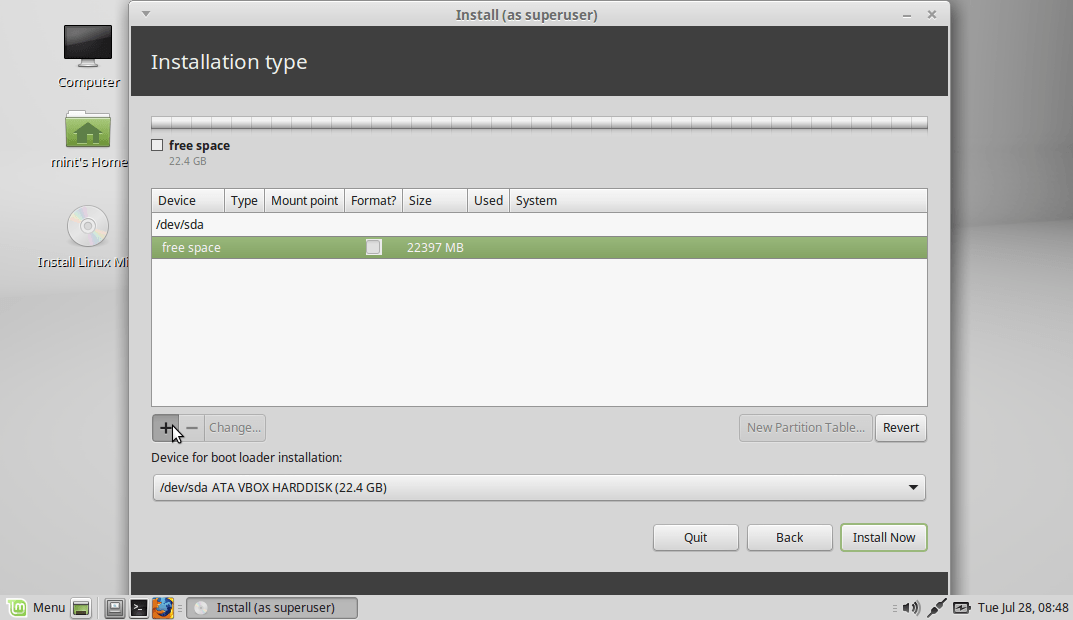
 Pilih partisi kosong yang akan kita install Linux, admin asumsikan sobat sudah menyediakan kapasitas kosong untuk keperluan install Linux Mint. Kemudian pilih simbol plus “+” untuk mengolah menjadi beberapa partisi
Screenshot-3


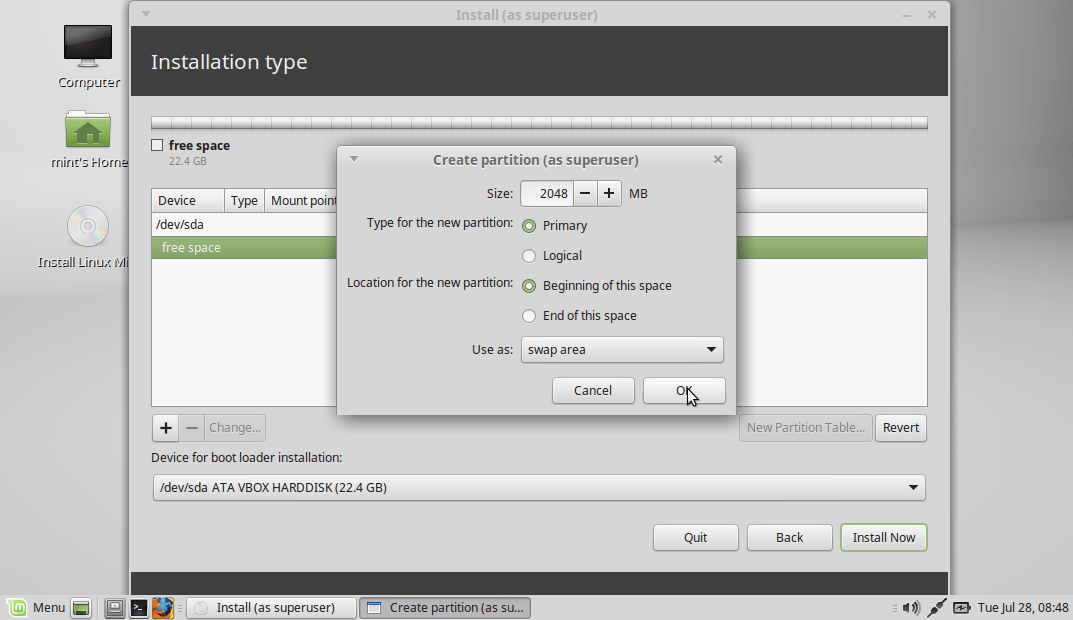
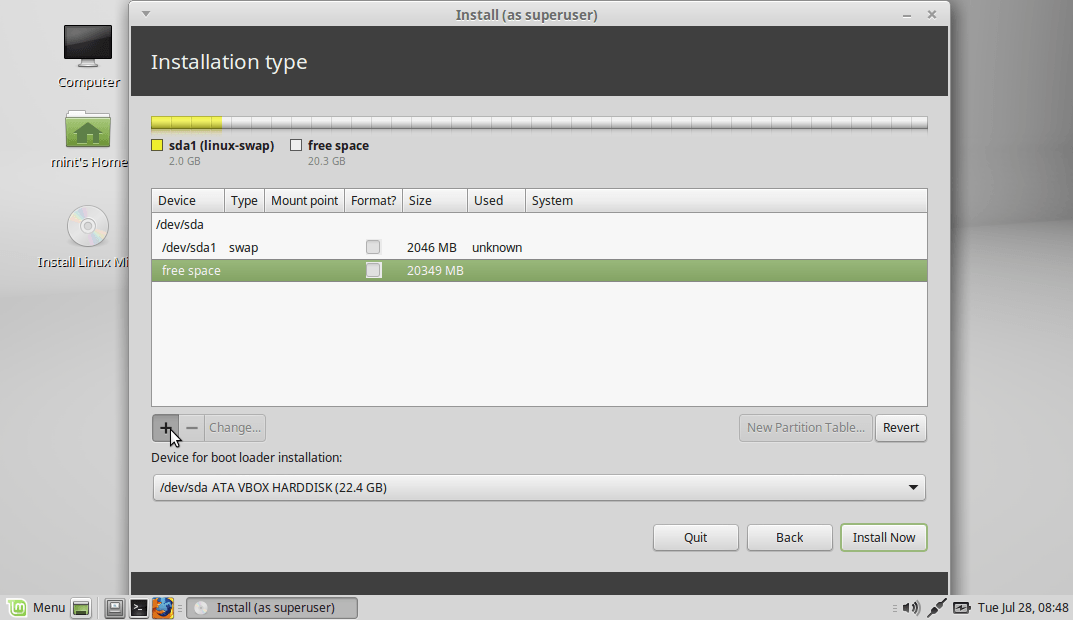
                 Tambahkan 2Gb sebagai SWAP karena sangat direkomendasikan langsung dari Linux untuk membantu kebutuhan RAM. Konfigurasinya harap mengikuti contoh dibawah ini kemudian klik ok

Screenshot-4


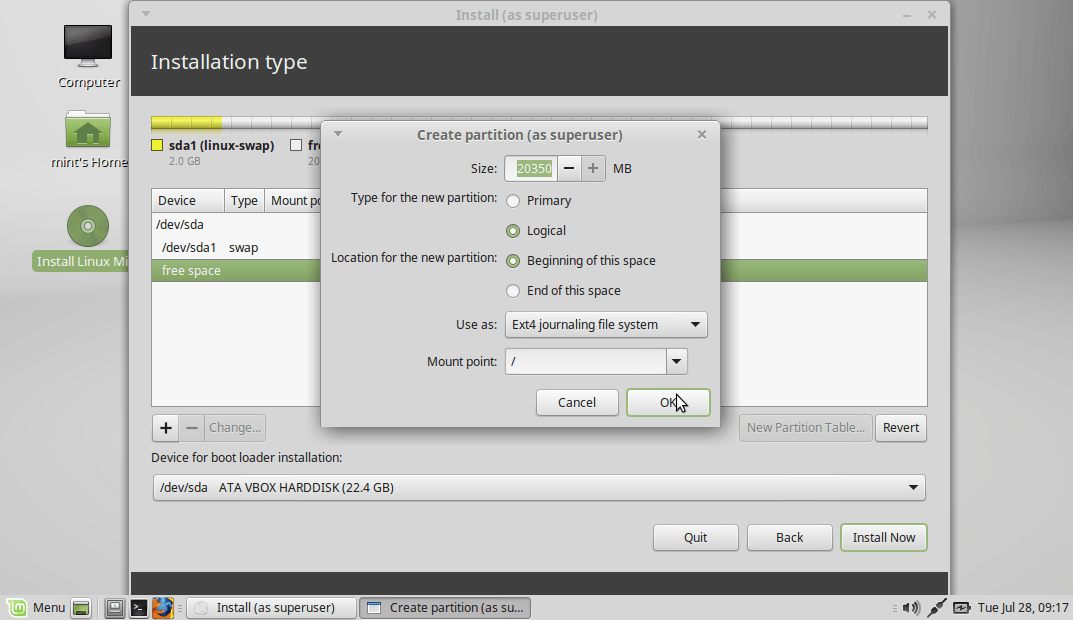
        Setelah berhasil membuat partisi untuk RAM. Silakan sobat kembali untuk membuat partisi System Linux atau pada Windows kita mengenalnya dengan partisi Local Disk C. Konfigurasinya ikuti contoh seperti ini

Screenshot-5


           Pada type for the new partition pilih Primary, Location pilih Begining of the space, Use as: Ext4 journaling file system dan terakhir Mount Point isikan slash “/” yang berarti sebagai direktori sistem milih Linux atau folder “root” istilahnya


Screenshot


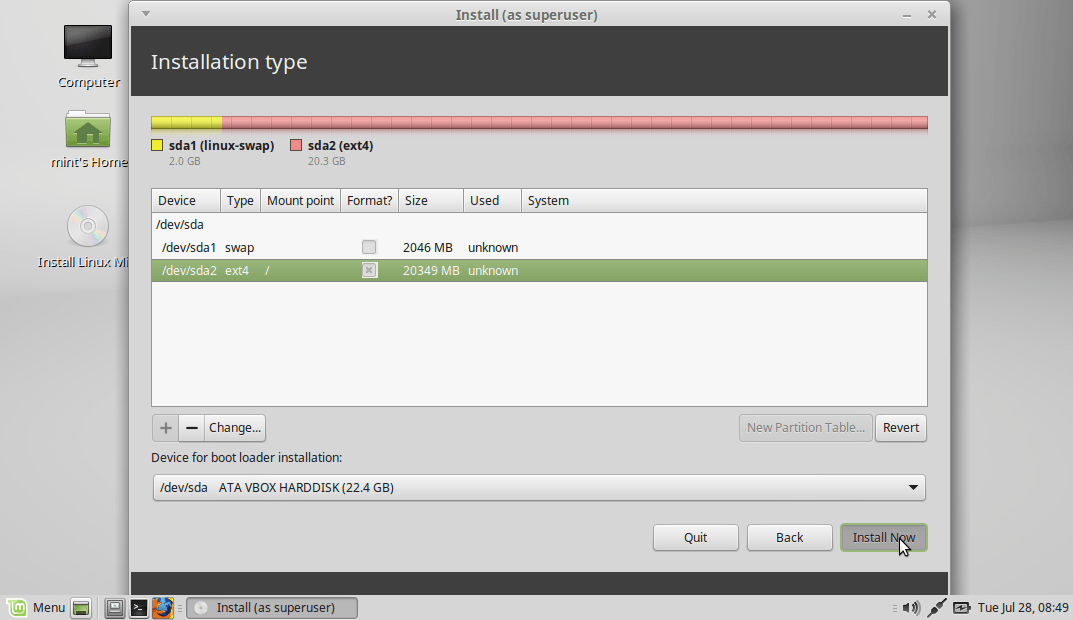
Setelah selesai membuat partisi sistem, Sobat bisa langsung klik Install Now!!


Screenshot-6


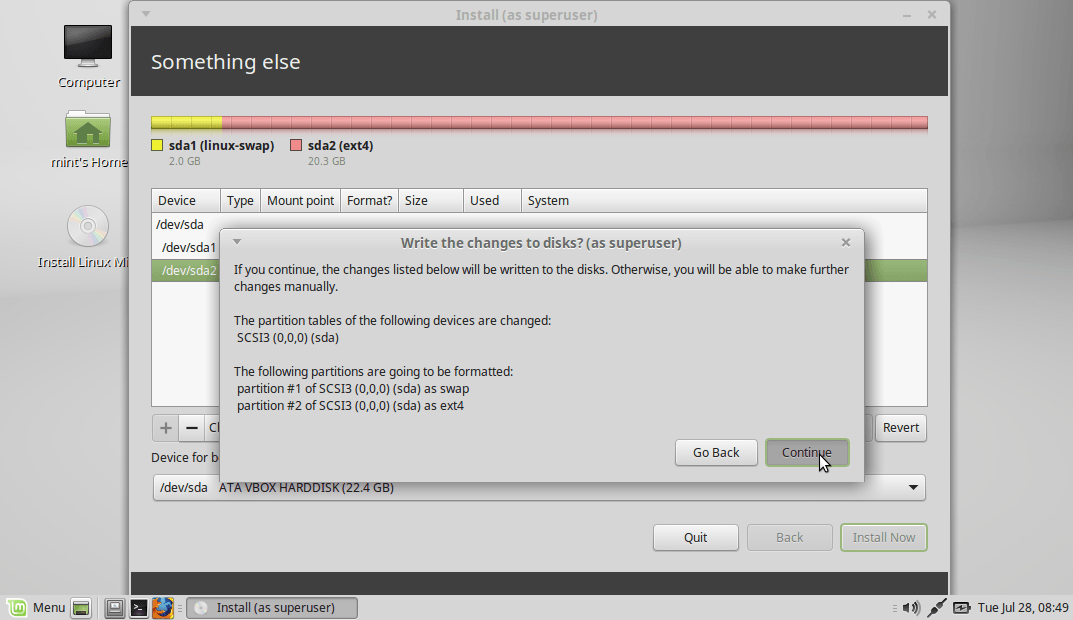
Muncul konfirmasi settingan bisa langsung klik Continue lagi


Screenshot-7


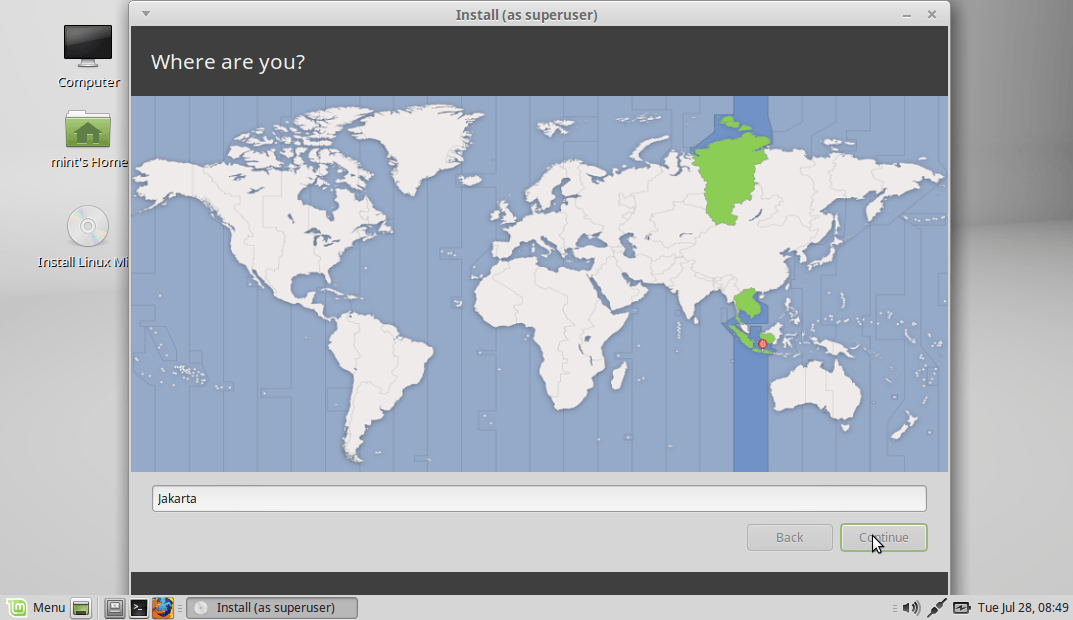
Pilih wilayah untuk mengatur waktu berdasarkan GMT


Screenshot-8


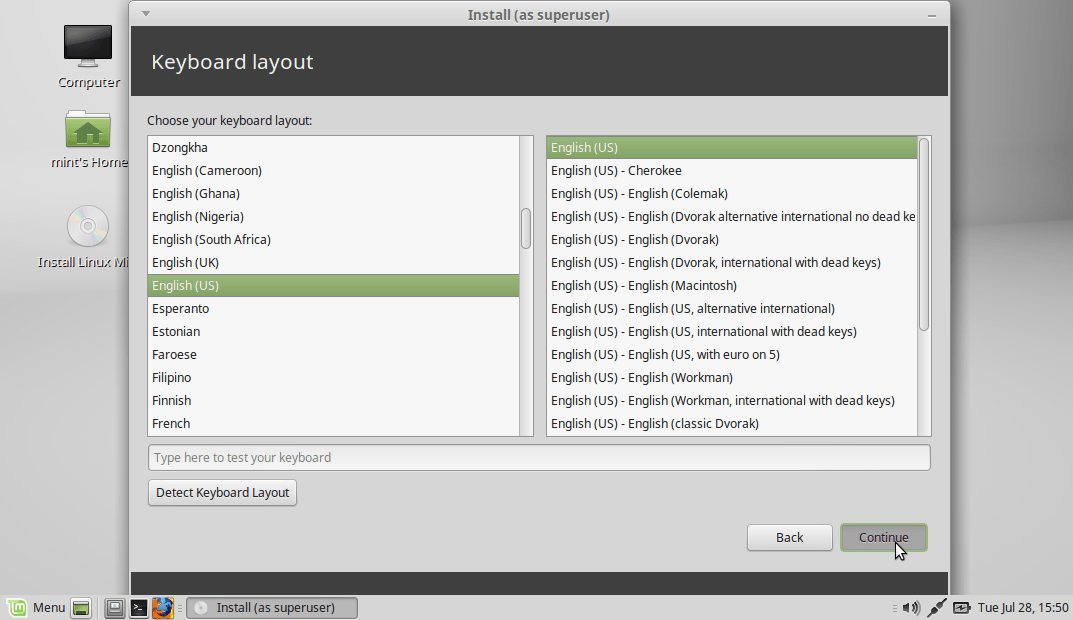
           Pilih struktur keyboard, langsung saja continue karena umumnya menggunakan tipe English (US) atau jika berbeda silakan atur dengan layout keyboard laptop/PC yang sobat punya.

Screenshot-9


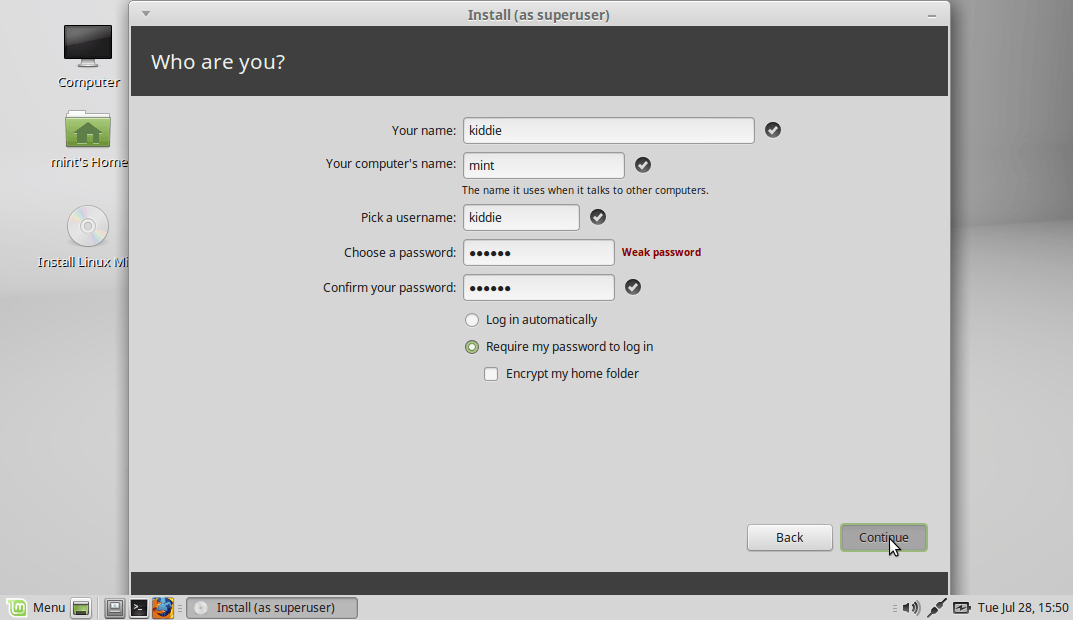
          Bagian terakhir isi nama lengkap sobat, nama laptop/PC yang sobat pakai. Wajib isi username dan password sobat karena setiap kita akan menginstall aplikasi Jika sudah bisa langsung klik Continue

Screenshot-10


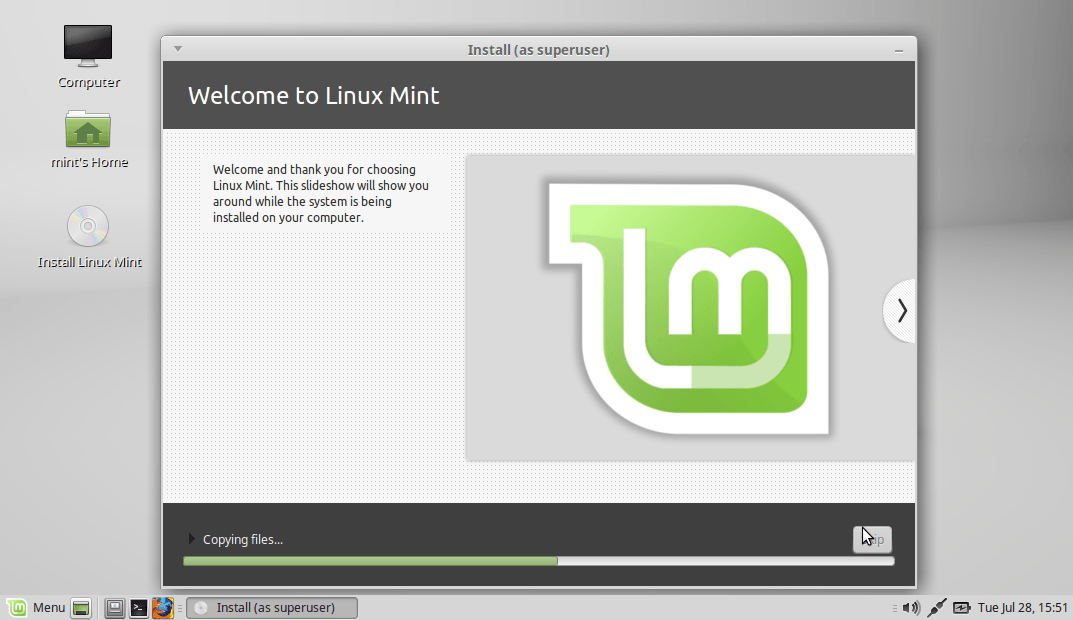
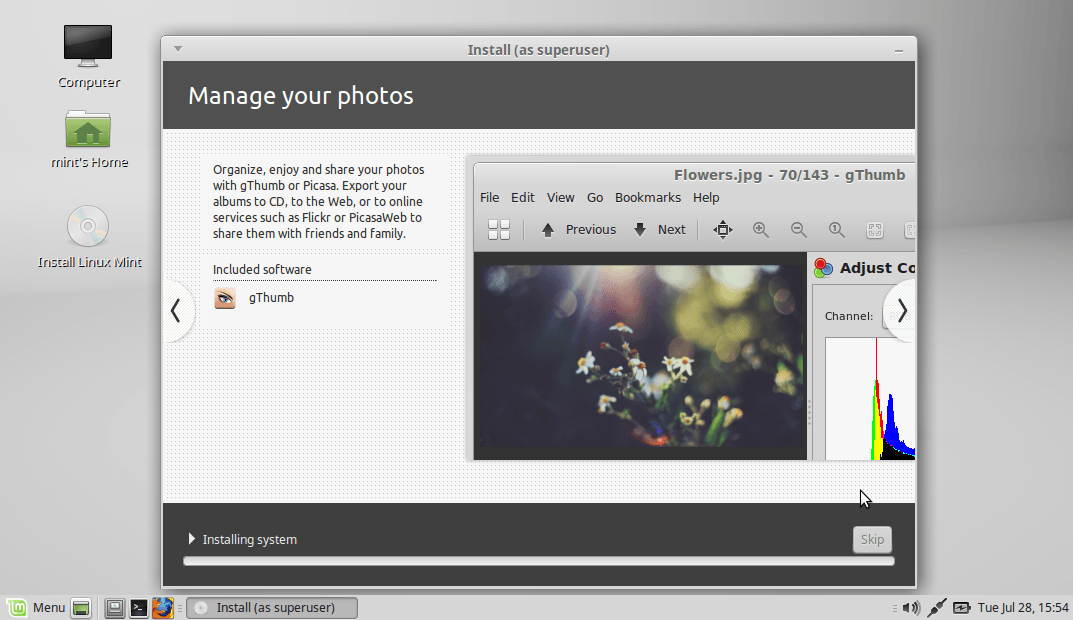
           Tunggu proses installasi selesai sampai muncul konfirmasi melakukan restart atau lanjutkan untuk menggunakan linux dengan model live CD.

Screenshot-11


Screenshot-13


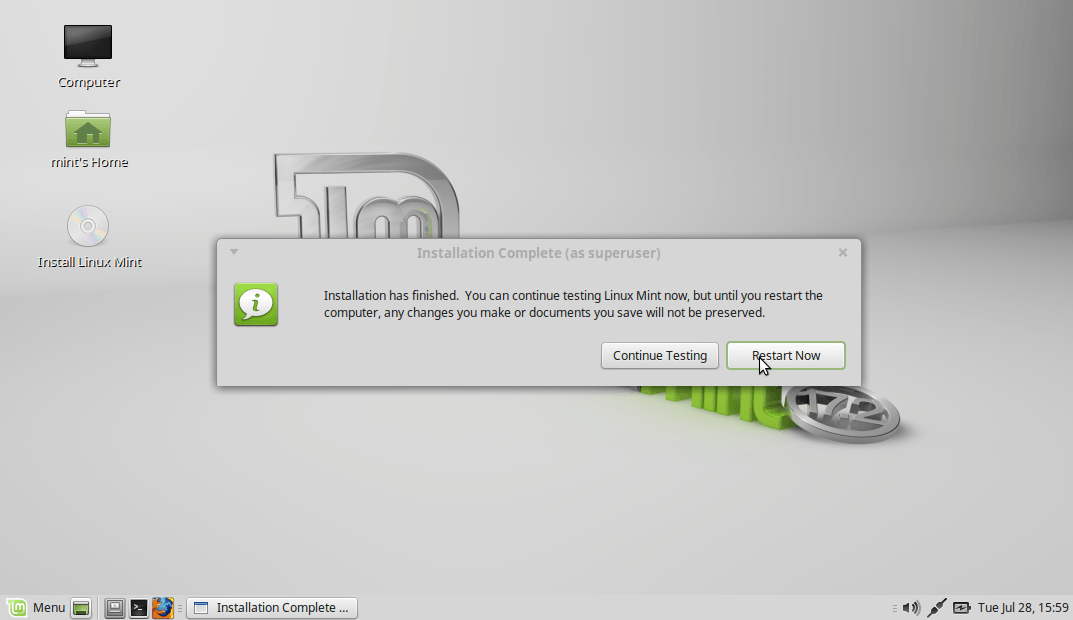
         Proses installasi selesai. Sobat bisa langsung mencoba dengan merestart atau ingin melihat-lihat dulu pilih Continue.

Screenshot-14

        Sekian tutorial Cara Install Linux Mint!!. Untuk distro linux lainnya turunan Debian seperti ubuntu dan lainnya hampir sama untuk proses installasinya.. Jika ada yang kurang jelas atau ingin ditanyakan bisa tanyakan langsung ke Grup Facebook yang tertera atau bisa langsung tag nama facebook kontributor linux.

E. HASIL YANG DI DAPATKAN

1. Dapat membagi partisi pada linux mint saat instalasi.
2. Dapat menggunakan linux mint dengan baik dan benar.

F. RUMUSAN PERMASALAHAN

     - Bagaimana cara menginstall linux mint ?.
     - Cara membagi partisi harddisk pada saat proses instalasinya ?.

G.  KESIMPULAN

       Mengetahui prosedur penginstalan linux mint. dan mengetahui solousi dari permasalahan yang terjadi saat menginstal linux mi9nt.

H. REFERENSI DAN DAFTAR PUSTAKA:

1. https://rizkynurwinda16.wordpress.com/2017/06/03/laporan-instalasi-linux-mint-18/.


Share:

My profil

My profil

Follows

Arsip Blog

The number of views this blog

Blog Archive

<< SELAMAT >> << DATANG >>